
Last Updated on 2026/02/13 by りょう

HackerGadgetsのuConsole Upgrade Kit(アダプタボード、バッテリーボード)とAIO拡張ボードV2の組み込みと、Upgrade Kitに合わせてカスタムバックパネルの改版を行った。
AIO拡張ボードは既にV1を装着していたので差し替えになる。


uConsole Upgrade Kit
アダプタボード(Raspberry Pi CM4/CM5版)

Raspberry Pi CM4/CM5用のアダプタボードで、他にRadxa CM5用も用意されている。
右端には上からCSI1/RPiTX/CM5 FAN/CM5 USB 3.0、下端には左からUSB-C/PCIeの各コネクタが並ぶ。
- CM5 FAN…CM5用のクーリングファンを接続するとコア温度に応じたPWM制御が可能。
※CM4の場合はコア温度に関係無くフル回転で駆動する。 - CM5 USB 3.0…CM5の場合は、このコネクタに接続された拡張ボード(AIO V2を含む)のUSB-Cポートが3.0対応になる。
※CM4の場合は2.0対応。 - USB-C…eMMC搭載のCM4/CM5でeMMCへの書き込みに使用する。
- PCIe…バッテリーボードのM.2スロットに接続される。
尚、ボードの裏側にはCM5に搭載されているRTCのバックアップバッテリーを接続するコネクタが有る。
今回はAIO拡張ボードV2に搭載されているRTC(バックアップバッテリー有り)を使用するため、こちらは未使用。
バッテリーボード
18650バッテリー用

純正と同じく18650タイプのバッテリーを二本(並列)使用する。
上端のコネクタとアダプタボードのPCIeコネクタを付属のフレキシブルケーブルで接続する。
ホルダーの下側にはM.2スロットが有り、2230/2242/2260/2280のNVMe SSDを搭載出来る。
(適合するSSDであれば起動にも対応。 ※要システム設定)
ホルダーの上側右寄りにあるコネクタ(JST PH 2.0)はLiPoバッテリーを接続出来るが、コネクタ接続時に18650バッテリー用ホルダが干渉するため取り外す必要がある。
LiPoバッテリー用

バッテリーホルダを取り外すのは結構大変なので、いずれLiPoバッテリーを試す際に備えて単体販売されているLiPo用バッテリーボードも併せて購入した。

uConsoleがフリーズして電源ボタン長押しによるシャットダウンも出来ない状況に陥った場合は電源供給を絶つのが唯一の対処方法。
18650タイプなら乾電池と同じで容易に取り外せるが、LiPoバッテリーを接続するコネクタ(JST PH 2.0)は挿抜が結構固く、コネクタへの負担も気になる。
そのため、バッテリーボード(18650/LiPo両方)には強制断用のスイッチを接続出来るようになっている。
上の写真で、【JP1】のハンダブリッジを除去して接続を外し、【J6】のランドにノーマリーON(通常時ON、操作するとOFF)のスイッチを接続する。(白い印字に同様の内容が記されている。)
スイッチを操作することで接続が切れて電源供給を絶つことが出来る。
AIO拡張ボードV2

AIO(All in One)拡張ボードは既にV1を装着しているが、V2では色々アップグレードしているとのことで、Upgrade Kitと併せて購入した。
- USB-C(外部/内部)とランド(基板上)が3.0対応になった。
但し、CM5を使用しUpgrade Kitのアダプタボードと組み合わせた場合のみ。
※内部USB-Cとランドについては電流制限抵抗の誤りにより電流上限が規定に達しないため、消費電流の大きなモジュールは使用出来ない。
販売者による改修対応の他、コミュニティフォーラムでも改修方法が公開されている。
現在は一時的に販売停止になっているが、いずれ改修版が販売される見込み。 - USB-A(外部)が無くなり、RJ45(Ethetnet/1Gb)ポートが新設された。
※1Gbの速度はCM5を使用しUpgrade Kitのアダプタボードと組み合わせた場合のみ。
上記以外の機能(RTL-SDR/RTC/GPS/LoRa)についてはV1と同等とのことだが、コミュニティフォーラムではSDRの受信状況とGPSの衛星捕捉状況が向上した(と感じられる)との投稿も有った。

左からアンテナ用SMA/Bias-Tインジケーター/USB-CまではV1と同じ。
右端はV1ではUSB-Aだったが、V2ではRJ45(Ethernet)に変わっている。

ちなみに、uConsole標準のコネクタパネルはこんな感じ。
左からUSB-A/USB-C/microHDMI/Φ3.5mm。
USB-Cは充電/給電専用なのでケーブルの着脱が容易な磁力吸着式のコネクタアダプタを装着している。
接続する専用コネクタは充電状況が分かるように電圧/電流/電力が表示されるタイプを使用。

組み込み

- アダプタボード/Raspberry Pi CM/アクティブクーラー(Raspberry Pi CM5用)
- 18650用バッテリーボード
- AIO拡張ボードV2
- アダプタボードとバッテリーボードを接続するフレキシブルケーブル
- アダプタボードとAIO拡張ボードV2を接続するフレキシブルケーブル
- NVMe SSD(Gen3/512GB)

- アダプタボードとバッテリーボードを接続するフレキシブルケーブル
※幅が狭い方のフレキシブルケーブルで、【5V】のラインが右端になる。 - アダプタボードとAIO拡張ボードV2を接続するフレキシブルケーブル
※幅が広い方のフレキシブルケーブルで、【5V】のラインが上端になる。
以前使用していたアクティブクーラーは元のコネクタを切り落としてして電源ケーブルのみ別のコネクタに接続していたため流用不可だが、実は予備としてもう一個購入していた。

組み込み順(ご参考)
- アクティブクーラーを装着したRaspberry Pi CMをアダプタボードに装着し、アクティブクーラーからのケーブルをコネクタ【CM5 FAN】に接続する。
- アダプタボードをメインボードに装着し、WiFi用アンテナケーブルを接続する。
- バッテリーボード(未だ固定しない)とメインボードをフレキシブルケーブルで接続する。
- フレキシブルケーブルの折れ曲がりに注意して、バッテリーボードをメインボードに接続しフレームにネジで固定する。
- AIO拡張ボードV2にRTCバックアップ用バッテリー(CR1220)を装着する。
- AIO拡張ボードV2のコネクタパネルにSDRアンテナ用SMAコネクタを取り付ける。
- AIO拡張ボードV2(未だ固定しない)とメインボードをフレキシブルケーブルで接続する。
- フレキシブルケーブルの折れ曲がりに注意して、AIO拡張ボードV2をフレームにネジで固定する。
この際にコネクタパネルも一緒に装着する。(ボードを固定した後では挿し込めない。) - AIO拡張ボード上のIPXコネクタにSDR用など各アンテナケーブルを接続する。
- バッテリーボードのM.2スロットにNVMe SSDを装着する。(必要ならヒートシンクをSSDに装着しておく。)
先にバッテリーボードやAIO拡張ボードV2を固定してからフレキシブルケーブルを接続しようとすると、かなり無理に曲げることになり、最悪の場合は折れてしまう恐れがあるので要注意。
カスタムバックパネル
Upgrade KitのアダプタボードではRaspberry Pi CMの位置が横(裏面から見て左)へ1cmほど移動するため、バックパネルのアクティブクーラーが収まる凸部も位置を動かす必要がある。
今回はオリジナル状態でも使えるように移動ではなく拡張した。
併せて他にも幾つか修正を加えている。
※以前の記事では「リアパネル」と記載しているが、「バックパネル」の方が合っていると考えて、本記事以降は「バックパネル」と記載する。
旧版からの変更点

- アクティブクーラー用凸部を写真で左方向に1cmほど拡張し、ちょっと見た目変更でグリルの色を変えている。
- 以前のRaspberry Piロゴは単に貼り付けた感じだったが、下地の凹凸に合わせてデカールを貼ったような感じにしてみた。
- 大容量LiPoバッテリーの使用を想定して内部スペースを拡張し、併せて18650バッテリーの挿抜が容易に出来るよう部分的に開け閉め可能にした。
- SSDのヒートシンクが干渉せず、且つ、放熱効果を高めるために内部スペースを拡張した。
※1、3、4は通気性向上のため、それぞれ左右側面に開口部を設けている。

- アクティブクーラー用凸部を写真で右方向に1cmほど拡張し、ちょっと見た目変更でグリルの色を変えている。
- アダプタボードとAIO拡張ボードV2を繋ぐフレキシブルケーブルの盛り上がり部分がバックパネルに接触していたため、内部の高さを少し増してみた。
WiFiアンテナを板状(基板)タイプにして内蔵を検討しており、その際の装着スペースとしても想定。 - SSDのヒートシンクが干渉せず、且つ、放熱効果を高めるために内部スペースを拡張した。
バッテリードア


バッテリーの挿抜を容易にするためにバックパネルの一部を開閉出来るようにした。
仮にドアと名付けてはいるものの、単に切り抜いてネオジム磁石の磁力吸着で固定するシンプルな作り。
aiov2_ctl(AIO拡張ボードV2用の電源・機能制御クライアント)
AIO拡張ボードV2の各機能(GPS/LoRa/SDR/USB)は個々に電源のOn/Offが可能で、uConsoleの起動時は全てOffになっており、使用する際にはOnにする必要がある。
いずれもGPIO経由による制御だが、CUIやGUIで簡単に操作出来る本クライアントが提供されている。
下記のリンク先(github)に導入手順や使用方法が詳しく記されている。

使用したNVMe SSDとヒートシンク

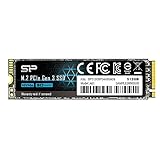
uConsoleの電源能力や想定用途からさほど高速・大容量は不要と考えて、シリコンパワーのGen.3/512GB品を選択。
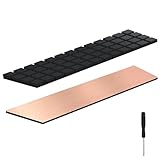
また、ヒートシンクも特に必要無さそうだけど、銅製(グラフェン被覆)の物を調達した。
この時点ではバックパネル内のスペース拡張は未定だったため探した範囲で最薄1.5mmの物を選択したが、拡張した今ならファン付きでも収まりそう。
ちなみに、標準のバックパネルを使用する場合はSSDとヒートシンクを合わせた高さが5mm未満であればバックパネルに干渉しないとのこと。
標準のバックパネルは金属製なので、ヒートシンクを使わずに直接SSDとサーマルパッドで結合した方が冷却効果は高そう。(標準仕様ではRaspberry Pi CM自体もサーマルパッドでバックパネルに結合し放熱している。)
config.txtへの追記
装着したNVMe SSDを使用するには、config.txt(bookwormの場合は「/boot/firmware/config.txt」に以下の二行を追記する。
dtparam=pciex1
dtparam=pciex1_gen=3
パーティション作成⇒ファイルシステム作成
当初(config.txt追記)では認識はするもののマウントが出来なかった。
いろいろ調べたところパーティションが無い(適合するフォーマットが為されていない)のではないか?ということでパーティションの作成とファイルシステムの作成を行ったところ、無事マウント出来るようになった。
1.SSDのデバイス名を確認する
lsblk
2.パーティションを作成する
「/dev/nvme0n1」は1項で確認したデバイス名。
sudo parted /dev/nvme0n1 mklabel gpt
sudo parted -a opt /dev/nvme0n1 mkpart primary ext4 0% 100%
3.ファイルシステムを作成する(フォーマット)
「/dev/nvme0n1p1」は1項で確認したデバイス名に基づくパーティション名。
sudo mkfs.ext4 /dev/nvme0n1p1
3.マウント確認
「/dev/nvme0n1p1」は3項で作成したパーティション名。
sudo mkdir -p /mnt/nvme
sudo mount /dev/nvme0n1p1 /mnt/nvme
尚、今回はNVMe SSDからの起動設定は行わない。(必要性を感じたら改めてトライする。)
LiPoバッテリー、キルスイッチ、関連部材


当初、標準と同じ18650バッテリーではなく板状LiPoバッテリーを使う予定で、バックパネルの内部スペースも拡張して1060110サイズのLiPoバッテリーが余裕で収まるようにした。
その後コミュニティフォーラムで「LiPoバッテリーは出力電流が制限されており、uConsoleが高負荷の場合は電流量が不足してシャットダウンしたり不安定になる恐れが有る」という投稿を見掛けて、回避策が見つかるまで保留し18650バッテリー使用に変更した次第。
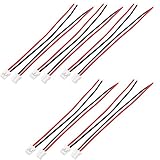
LiPoバッテリーはコネクタの着脱が容易ではないため強制電源断のための部材(ノーマリーON/ノーマリーOFFの三極マイクロスイッチ、接続用コネクタ付きケーブル)も用意していたが当分出番無し。



写真(Leica M10-D、Ricoh GRⅢ)、アマチュア無線(JR4WDU)、デジタルガジェット、3Dプリント、ミリタリー(トイガン、小物)…などなど、興味の赴くままに広く浅く細く長く愉しんでいます。