
Last Updated on 2026/03/03 by りょう

A1シリーズに対応した自動素材供給システム(AMS)はAMS Liteのみだったが、純正オプション(AMS Hub – A1 Series)と組み合わせることで上位モデル用のAMS 1(廃番)/AMS 2 Pro/AMS HTも使用出来るようになった。
尚、A1シリーズでAMS 2 PROの加熱乾燥機能を使う場合は純正オプションのACアダプタ(AMS 2 Pro対応スイッチング電源アダプター)が必要。
AMS Liteをカスタマイズ(コントロールボードとフィーダーユニットを流用し小型化)してA1 miniのZ軸タワー上部に装着し、他社製のフィラメントドライヤー(2スプール用×2台)と組み合わせた構成で使用してきたが、コンパクトではあるもののPTFEチューブの取り回しやZ軸タワーへの負担(荷重、揺れ)など気になっている点も少なくない。
尚、Z軸タワー上部に装着せずに設置するのはA1 miniの周囲に手頃なスペースが無いため不可。
AMS 2 PROを使用出来るのであれば、PTFEチューブを1本に減らせるしZ軸タワーへの負担も無くなる。
AMS 2 PROのフットプリントは現在使用している他社製フィラメントドライヤー(2台)とほぼ変わらないため設置スペースは問題無し。
今まで使っていたフィラメントドライヤーには及ばないものの加熱乾燥機能(プリント中は使用不可)もあるので湿気が多い時期には大いに役立つ。
というわけで、思い切ってAMS 2 PROとAMS Hub – A1 Seriesを新調した。
併せて、いろいろ追加したカスタマイズパーツを整理してスッキリした構成にしよう。
Before

A1 miniとAMS Ultra Lite(AMS Liteベースのカスタム品)、フィラメントドライヤー(2スプール用×2台)…割とコンパクトにまとまっているとは思うけれど、ちょっとゴチャゴチャした感じは否めない。
Z軸タワー上部

Z軸タワーの上部には、AMS Liteのコントローラーボードとフィーダーユニットを流用し公開されているシェルデータを3Dプリントして作成したAMS Ultra Liteを取り付けている。
更にPanda Knomiと温湿度計も装着している。


省スペース化を優先してA1 miniのZ軸タワー上に載せているが、一年近く使っているうちにデメリット的な点も幾つか感じてきた。
- Z軸タワーの揺れ
A1 miniはZ軸が一基の片持ち構造であり、そのZ軸のトップに比較的重量の有るAMS Ultra Lite一式を載せていることで振動による揺れが増大する恐れが有る。
プリント品質や、継続して揺れていることによる構造(Z軸タワー基部など)への影響が大いに気になるところ。
とはいえ、Z軸のトップにAMS Lite(カスタム品含む)やフィラメントスプール(複数)を載せるカスタマイズは割と見掛けるので気にしすぎなのかもしれないけれども…。
(AMS LiteとZ軸に装着するためのアタッチメント類、未使用のスプール×4で最大時は概ね6kg近く…実にA1 miniの本体重量5.5kgを上回る。) - PTFEチューブの取り回し
AMS Ultra Liteのチューブ挿し込み部分とエクストルーダのフィラメントハブのチューブ挿し込み部分の位置関係から結構無理な取り回しになっている。
特に高さの有る造形物でエクストルーダーが上がってくるとチューブの曲がりもキツくなる。
フィラメントハブを5本入力対応にしてAMS Ultra Liteから4本/手差し用1本の計5本のチューブが繋がっているため、チューブ自体と中のフィラメントを合わせるとかなり強い引っ張り力が掛かっていることも懸念事項。
元々、AMS Ultra Liteから5本のPTFEチューブがフィラメントハブに繋がっているのを1本にまとめたくて、色々調べている際にAMS Hub – A1 Seriesの存在と上位モデル用AMSの対応を知り、今回の大幅な構成変更に至った次第。
エクストルーダー周り

フィラメントハブは5本入力対応(AMSから4本入力+TPUなど手差し入力)にしている。
フィラメントハブの高さが増したことと計5本のPTFEチューブ(と中のフィラメント)で掛かる負荷を支えるための保護パーツ(チューブガイド)も装着。
他にクーリングファンも装着しており、ノーマル状態に比べて少なくない重量増になっている。

こちらも気になる点が有る。
- 重量増
フィラメントハブを5本入力対応のカスタムパーツ(公開データをプリント)に換装し、更にフィラメントハブへ横方向から掛かる力に対する保護パーツを装着したことによる重量増…エクストルーダーは頻繁に左右(X軸)移動するためプリント品質への影響が懸念事項。(尤もこの程度は許容範囲だと思うけれども。) - PTFEチューブの取り回し
フィラメントハブにはAMS Ultra Liteから5本のチューブが繋がっており、チューブ自体と中のフィラメントを合わせるとかなり強い引っ張り力が掛かっている。
上の写真でフィラメントハブに対して保護パーツが左方向にズレ曲がっていることでも掛かっている力の強さが分かる…エクストルーダーの高さが上がれば更に顕著になる。
これもエクストルーダーの移動に影響が有りそうだし、フィラメントハブに掛かる負荷も心配。
AMS/USBハブ周り

A1 miniには、AMS Ultra LiteやPanda Knomiの他に冷却ファン(エクストルーダー、ベース)、LEDライトの計5品をAMS接続しており、標準の2ポートでは足りないためAMS/USBハブ(Panda Branch)を装着している。


Panda BranchはZ軸タワーの後ろ側に装着しているが、軽量なのとタワーの基部に近い場所のためAMS Ultra Liteのように振動を増すほどではないと思う。(純正パーツを使ってフィラメントスプールをこの位置に取り付ける場合も有る。)
それよりも、この見た目(ゴチャゴチャした配線)をどうにかしたい。
After
AMS 2 PROを導入したことで全体にシンプルになった。
PTFEチューブの経路も、以前の構成では「フィラメントドライヤーから4本⇒AMS Ultra Liteから4本+手差し用1本の計5本⇒A1 miniのフィラメントハブ」だったのが、「AMS 2 PROから1本⇒AMS HUBから1本⇒A1 miniのフィラメントハブ」へと大幅に簡潔化出来た。
尚、PTFEチューブの取り回しを考慮して、以前(他社製フィラメントドライヤー使用)とは逆にA1 miniの右横にAMS 2 PROを配置し、フィラメント交換がし易いように手前に向けている。
Z軸タワー上部

AMS ULTRA LITEを外した跡地にはエクストルーダーへのPTFEチューブ/コントロールケーブル/冷却ファン用電源ケーブルをまとめる「チューブガイド【MakerWorld公開データ】」を装着している。(既に引かれているケーブルも通せる様にリング部分にスリットを追加。)
重量の差は歴然としており、掛かる負担はほぼ無に等しい。

AMS 2 PROとA1 miniを繋ぐためのAMS Hub – A1 Seriesは、「AMS Hub リアブラケット【MakerWorld公開データ】」を用いてZ軸タワーの後ろ側に装着しており、軽量なこともあって負担は殆ど無い。
尚、AMS Hubの上部(A1 miniへの接続側)にはPTFEチューブのブレを抑えるために、「AMS Hub用PTFEガイド(他者によるリミックス版)【MakerWorld公開データ】」を装着している。
ちなみに、AMS HubとA1 miniを繋いでいる4pinケーブルは片側のコネクタがL型になっているショートタイプ(純正品)なので引き回しがシンプル。

エクストルーダー周り

AMS 2 PRO ⇒ AMS Hub ⇒ A1 miniへのPTFEチューブはそれぞれ1本になり実にシンプル。
それなら、A1 miniのフィラメントハブも入力を1本のみにしたシンプルな構成にしたい。
MakerWorld(3Dデータ共有サイト)で探すと様々な「1本入力対応ハブチューブ」のデータが公開されているものの、極力小型シンプルで背が低く・PTFEチューブの挿し込み口はクイックカプラー(出来れば樹脂製の軽量品)が使える…という条件で探すと意外に見当たらない。
最も条件に近いデータを自分でカスタマイズすることも考えたが、ふとAliExpressを覗いてみたら全ての条件を満たすハブチューブが有り、価格も手ごろで購入者レビューも良いので購入してみた。
尚、エクストルーダーの上に装着しているカーボン風のプレートは、「プリントヘッドダストカバー【MakerWorld公開データ】」。
上部の放熱孔を塞いでしまうが、左側面に装着した冷却ファンで強制空冷(内部を通って右側面から排気、サーモスタットによる自動回転/停止)しているので影響は無いだろう。

1本入力用ハブチューブ(他社製)

製造方法は不明だけど、自家製3Dプリントにありがちな積層感やエッジのダレなど全く無く、滑らかでカッチリした作り。
検知用磁石も取り付けられており、そのまま差し替えるだけで使用出来る。
・全長…純正:60mm/1本入力:31mm
・重さ…純正:7.1g /1本入力:3.3g
ハブチューブ自体の小型軽量化(高さも重さも約半分)に加えて、5本入力カスタムハブや保護パーツが無くなったことによる重量減は大きい。
また、PTFEチューブが1本になり且つ取り回しにも余裕が出来たため、フィラメントハブに掛かる負担が大幅に減った。(特に背が高い造形物。)
AMS/USBハブ周り

- A1 miniはオープンタイプなので室内照明が有れば十分ということでLEDライトは不要。
- 冷却ファンはエクストルーダーに装着している物だけにしてベース用は撤去。
ベース用は内部のファン(AMS接続のため24V品)を5V品に変更してUSB給電(Panda PWRのUSBポートへ接続)で再運用しようかと思案中。 - Panda KnomiはA1 miniから離して手近に置いた方が使い勝手が良いので、手頃なケースに収めてPCデスク上に置く。
※Panda KnomiはAMSの他にUSBでの給電にも対応、A1 miniとはWiFi接続。
こんな感じで整理したところ、AMS Ultra Liteから移行したAMS 2 PROとエクストルーダー用冷却ファンの二つに絞れたため、A1 mini本体のAMSポートで事足りる…ということでAMS/USBハブ(Panda Branch)はひとまず予備役へ。
ディスプレイ保護フィルムを専用品へ貼り換え

A1 miniを購入した当時はディスプレイの保護フィルムが市販されていなかったため、フリーサイズ品から切り出して(併せて四隅も丸く切って)使っていたが、切断面(縁)が少し浮いてきた。
AliExpressで専用品を見つけたので早速購入して貼り替え。(国内では未だ見掛けない。)
最近はAliExpressの配送が格段に早くなり、この保護フィルムも購入から一週間以内で届いた。

Panda KnomiとPanda Touch

離れた位置に有るA1 mini本体にPanda Knomiを装着していた時は、見る度に本体へ近付く必要があった。
やはり間近に有る方が見易い。
幾つかデータ公開されているケースの中から、置いた際の安定感が良さそうで見た目もまずまずの「Panda Knomiケース【MakerWorld公開データ】」を選択。

リモート環境では、より詳細な情報表示と各種操作が行えるPanda Touchも使用している。
こちらもWiFi接続で、Touch内蔵のバッテリーに加えて18650を5V化してUSB給電しているのでかなり長時間の使用が可能。
使用している3DプリンタはA1 miniだけど、接続機器一覧ではちゃんと正しい機器画像が表示されるものの、このホーム画面ではA1シリーズということで纏められてしまうのかA1の機器画像になるのがちょっと残念。

AMS 2 Proのカスタマイズ
早速幾つかカスタマイズ小物を作ってみた。
ドライポッド(フロント/リア)


今まで使用していたフィラメントドライヤー(他社製)はプリントしながらの加熱乾燥が可能だったこともあり、乾燥剤は使用していなかった。
AMS 2 PROはプリント中の加熱乾燥には対応しておらず、また4スプール用ということで内部空間が広いため、乾燥剤を使用する。
内部の隙間(デッドスペース)を上手く活用した様々なドライポッド(乾燥剤入れ)がデータ公開されており、その中から「AMS 2 Proドライポッド(前方用、ファンネル有り)【MakerWorld公開データ】」と「AMS 2 Proリア乾燥剤ボックス(後方用、ファンネル有り)【MakerWorld公開データ】」を選択。
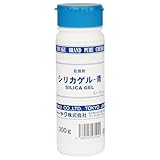
また、中に充填するシリカゲル粒剤はフィラメント乾燥用としても高評価の製品「トーヤク シリカゲル 青 300g」を選んだ。
この製品ボトル1本分で、前方用/後方用の全てのドライポッドに8~9割充填出来る。
使用に伴う吸着度の変化で粒の色が変わる(ブルー⇒ピンク)が、ポッドが黒色なこととAMS 2 PROの外装がややスモークの入った色合いのため少々判りにくい。
また、前方中央のポッド前面にはAMS Ultra Liteへも装着していた市販の「丸型デジタル液晶温湿度計」が装着可能で、内部の温湿度をボディ越しに確認出来る。

内部PTFEカバー

AMS 2 PROはフィラメント詰まりなどへの対処がし易いよう、底面に配された内部PTFEチューブが露出している。
剥き出しはなんとなく嫌だし、本来ならカバーが有りそうな作り。
この部分を覆う「内部PTFEカバー【MakerWorld公開データ】」が有ったので早速作成・装着した。
プロテクター/フィラメントガイド

AMS 2 Proは初代AMSよりもフィラメント走行に対する耐摩耗性が大幅に強化されているとはいえ、カーボン混入など強化フィラメントを多用すると明らかに摩耗するとの報告がユーザーから挙がっているとのこと。
今のところ強化フィラメントを使う予定は無いしそもそもA1 miniでは扱えないが、将来的に3Dプリンターをグレードアップした際の使用を想定して先に対処しておこうと、「プロテクター/フィラメントガイド【MakerWorld公開データ】」を装着。
フィラメントの走行性が上がり、レバーの操作性も良くなるという効果も有り。
ダストカバー

横に広がった配置にしたことで今まで使用していたダストカバーだと若干キツくなったのでダストカバーを変更。
とはいえ、A1 miniとAMS 2 PROをまとめて覆えるサイズとなるとなかなか見当たらない。(今まで使っていた物は最大サイズ。)
そこまで大きくなると、むしろ個別にした方が着脱の手間が掛かり難いかも。
革製バッグの保管用に使っている不織布製の保管袋が個別に覆うのにちょうど良い大きさ(Lサイズ・52×70cm)で埃避けの効果も高いので採用。
通気性が良いのでまだ温かい内に被せても熱が篭り難い。

カードボード(紙)製スプールの使用について
常用しているフィラメントは eSUN PLA+ と eSUN PETG。
eSUNのフィラメントはカードボード製のスプールが用いられているが、AMS 2 PRO添付のクイックスタートガイドには下記の注意書きが有る。
【注意事項】(p.31)
カードボード製のスプールには、粉末や屑によりドライブの回転に支障を与える可能性が有りますので、保護アダプタをつけてください。
この「保護アダプタ(保護リング)」とはスプール(両側の円盤)の外周に嵌める樹脂製のリングで、3Dプリント用データも数多く公開されているが…残念ながらA1 miniでは造形サイズの制約からプリント出来ない。(A1 miniの造形サイズは縦・横・高さがそれぞれ180mm以下・リングは直径200mm以上。)
実際にeSUNなどカードボード製スプールをAMS 2 PROで使用しているユーザーのコメント(Redditなど)を見ると、
「何百時間もプリントしているが紙製スプールが原因のトラブルには一度も遭遇していない」
といった声が殆どで、中には
「保護アダプタを装着したことで(スプール径が増して)AMSのカバーを閉じられない・閉じるとカバーに接触して詰まり易くなった」
とのコメントも有った。(保護アダプターのデザインを選べば回避可能。)
手持ちのスプールを確認すると、AMSのドライブ軸との接触面(縁)は何らかのコーティングがされているのか滑らかで樹脂製スプールと比べても遜色が無いので、同じスプールを使い回し(フィラメントを使い切ったらフィラメントのみ補充するなど)しなければ問題無さそう。
また、何らかの衝撃でスプールの縁に変形(凹みなど)が生じた際の補修には有効だろう。
eSUNのフィラメントがお気に入りなので樹脂製のスプールに巻き替えようかとフィラメントワインダーの導入も検討したが、高価な上に国内での扱いが殆ど無く海外通販になるため送料もかなり掛かるということで見送った。
というわけで…
思い切ってAMS 2 PROを導入して全体的な構成も見直したことで随分スッキリした。
AMS 2 PROは高価な買い物だったけれど大変満足している。
今後、上位モデルにグレードアップした際に活用出来るのも今回購入を決めた理由。

写真(Leica M10-D、Ricoh GRⅢ)、アマチュア無線(JR4WDU)、デジタルガジェット、3Dプリント、ミリタリー(トイガン、小物)…などなど、興味の赴くままに広く浅く細く長く愉しんでいます。